¿Te gustaría saber cómo iniciar sesión en Windows 10 sin ingresar contraseña? Está claro que hay muchas maneras alternativas de entrar en un PC sin usar una contraseña, como por ejemplo por medio de la huella digital. Pero si tu PC carece de esta opción, vamos a ver cómo iniciar sesión en Windows 10 sin ingresar contraseña. Esto es posible, y te sorprenderá lo cómodo a la vez de sencillo que puede llegar a ser.
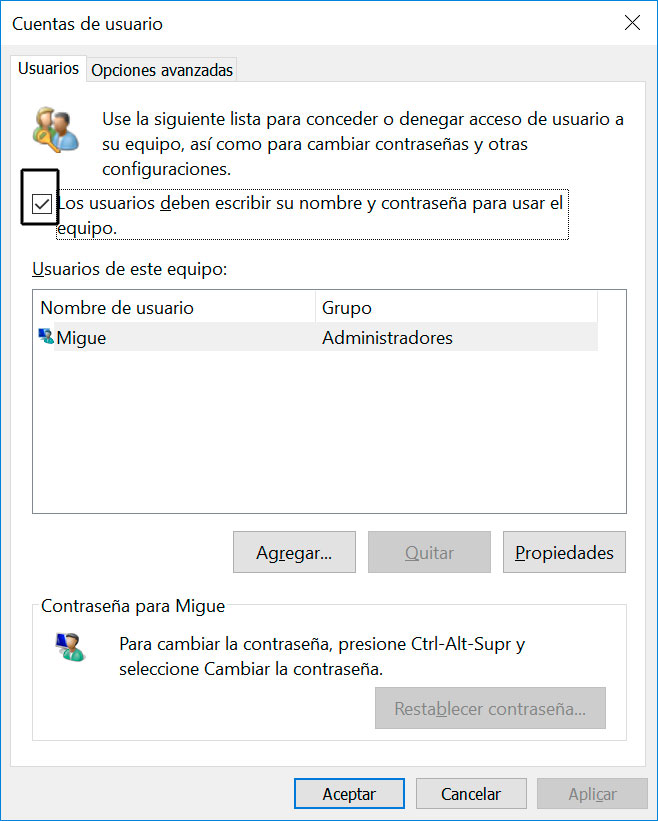
Con esto que te contamos, podrás encender el equipo y entrar directamente en el escritorio, sin que haya que insertar la password. Esto puede hacerse por medio de las opciones ocultas del sistema. Estos son los pasos a seguir:
Ahora, cuando reinicies verás que Windows 10 ya no pide contraseña. Si ves que sigue saliendo, revisa los pasos porque igual no has desmarcado la anterior casilla. Ya ves que son pocos pasos y te llevará 1 minuto.
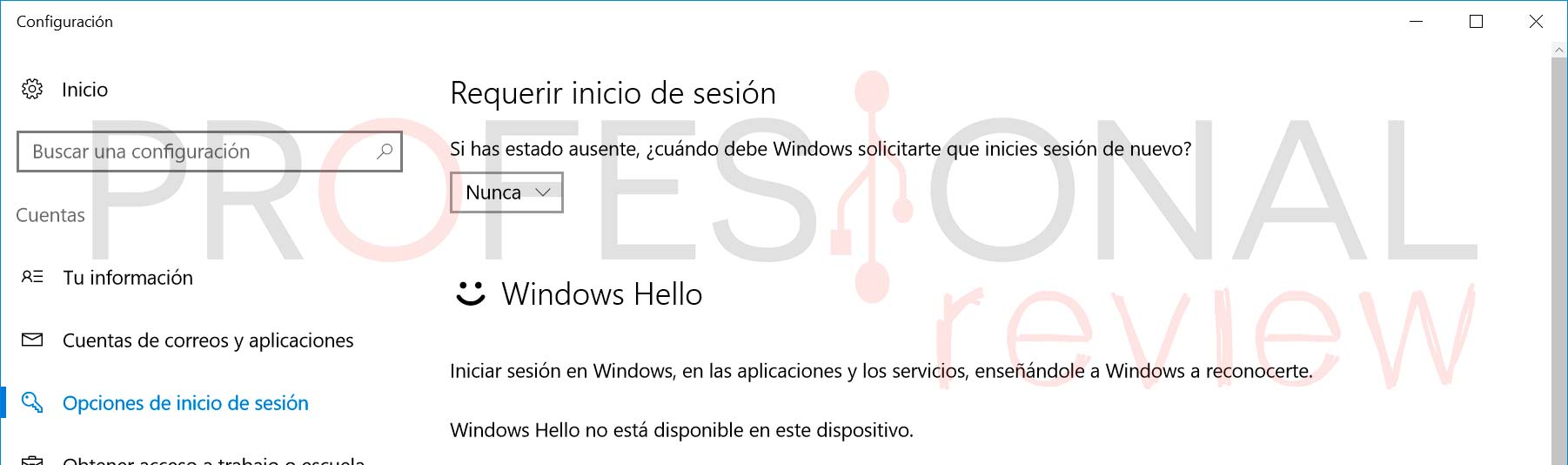
Pero si la cuenta tiene todavía contraseña, Windows va a seguir solicitándola si el PC entra en suspensión. Entonces, lo que tienes que hacer, es seguir estos pasos:
Con esto ya funcionaría. Pero el tutorial no termina aquí, porque si tienes tu cuenta de Windows vinculada a Microsoft, no has terminado el proceso, ya que te pedirá la password de tu cuenta de Microsoft.
Tendrás que convertir tu cuenta en una cuenta local. Estos son los pasos a seguir:
Ahora tu PC con Windows no te volverá a solicitar la contraseña. Pero ojo con hacer esto, ya que le quitas seguridad a tu equipo 🙂
Te recomendamos la lectura de los mejores portátiles del mercado.
¿Te ha servido? ¿Has podido iniciar sesión en Windows 10 sin ingresar contraseña?
Bastan unos conocimientos mínimos de tecnología e informática para saber que los ordenadores llevan décadas…
La firma taiwanesa nos envía sin nueva refrigeración líquida All-in-One MSI MEG Coreliquid E15 360,…
La situación actual del mercado de tarjetas gráficas es una de las más complicadas de…