Linux

Crear un USB Booteable de Ubuntu 16.10 Yakkety Yak

Ubuntu 16.10 Yakkety Yak se va a lanzar oficialmente durante el mes de Octubre pero ya existe una primera beta que ya está disponible desde hace algunos días en la red. En el día de hoy vamos a ver cómo podemos crear un USB booteable con Ubuntu 16.10 y probarlo en cualquier equipo que quieras.

Crear USB de Ubuntu 16.10 en Windows y Linux

La manera de realizar un USB booteable de Ubuntu 16.10 es bastante sencilla con la aplicación UnetBootin, que funciona tanto en Windows como en Ubuntu.

UnetBootin en Windows 7, 8 y 10

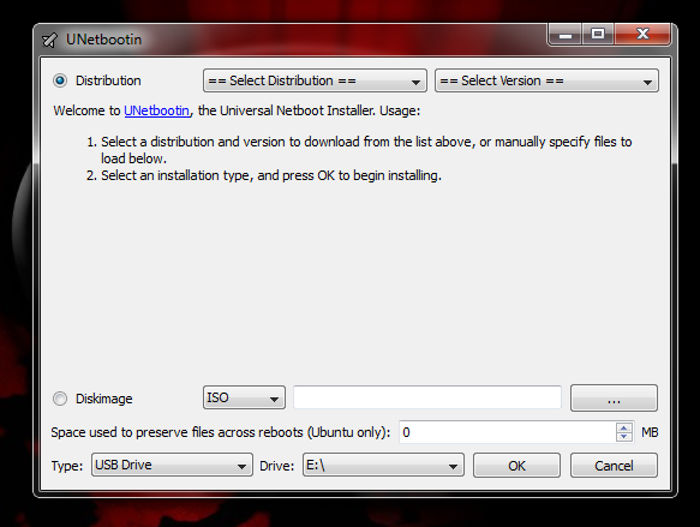
  • Lo primero que tenemos que tener antes que cualquier otra cosa es que el USB que vamos a utilizar tiene que estar formateado en FAT32. Una vez que tengas descargado e instalado UnetBootin y el archivo de imagen ISO de Ubuntu 16.10, vamos a ejecutar la aplicación.
  • Con UnetBootin vamos a seleccionar la ISO y la unidad correspondiente al USB. Luego solo nos quedará hacer click en Ok y esperar a que el proceso de copiado termine.
  • Eso es todo, al finalizar tendremos nuestro USB para bootear la computadora con Ubuntu.

Te recomendamos la lectura de nuestro tutorial sobre los comandos desde el terminal

UnetBootin en Ubuntu

En primer lugar debemos instalar la aplicación usando PPA, esto se puede realizar desde Ubuntu 16.04 Xenial Xerus, Ubuntu 15.10 wily werewolf, Ubuntu 15.04 vivid Vervet, Ubuntu 14.10 Utopic Unicorn, Ubuntu 14.04 Trusty Tahr (LTS), Linux Mint 17.1, Linux Mint 17.2, Linux Mint 17.3 y otros sistemas derivados.

  • Vamos al Terminal y escribimos los siguientes comandos:
[php] sudo add-apt-repository ppa:gezakovacs/ppa

sudo apt-get update

sudo apt-get install unetbootin
[/php]

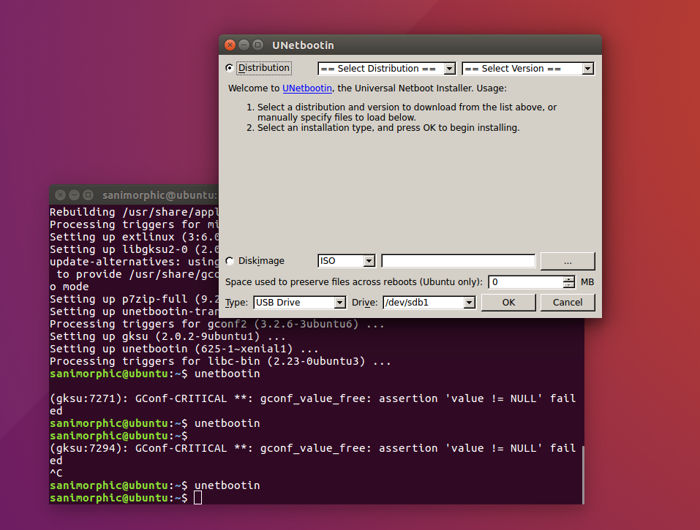
Una vez que instalamos la aplicación vamos a escribir en el terminal

[php] $ unetbootin
[/php]
  • Ingresamos la contraseña Root e inmediatamente se nos abrirá el programa con una ventana similar a la version de Windows.
  • Luego solo nos quedará seguir los mismos pasos que hicimos en la aplicación para Windows y tendremos nuestro USB booteable listo para reiniciar el equipo con el.

Hasta aquí este tutorial de lo más sencillo para tener nuestro USB booteable de la última version de Ubuntu o de cualquier otra ISO, espero les haya sido de utilidad.

Recent Posts

  • NAS

QNAP TS-h966TX, TS-h666TX, TS-h866TX, TS-h1066TX y TS-467X: los NAS para producción audiovisual en 8K de QNAP

QNAP también ha reservado una parte importante de su presencia en Computex 2026 a la…

4 horas atrás
  • Noticias

QNAP lleva ADRA NDR X y el switch QSW-M7230-2X4F24T a Computex 2026 para unir red, ciberseguridad y videovigilancia

El stand de QNAP en el Computex de este año ha dado de sí. La…

4 horas atrás
  • NAS

Así son los AI NAS de QNAP con 6 y 8 bahías que hemos visto a QuAgent y Qsirch 7.1.0 en el Computex 2026

QNAP en el Computex 2026 también se ha enfocado en la inteligencia artificial ejecutada dentro…

5 horas atrás