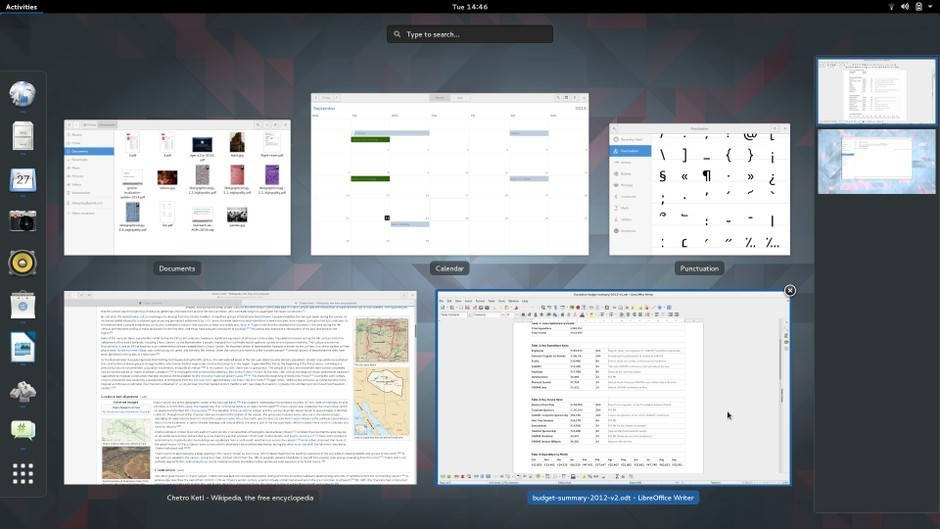
Como sabéis, hace muy poco que ha llegado Ubuntu 16.04 Xenial Xerus en todos sus sabores incluido Ubuntu Gnome. Uno de los aspectos que más decepcionaron a los fans de esta última es que venga de serie con Gnome 3.18 en vez de la más reciente versión Gnome 3.20 que salió oficialmente cuando Ubuntu Gnome 16.04 ya estaba en fase de congelación. Sin embargo es posible instalar Gnome 3.20 en Ubuntu 16.04.
Ubuntu Gnome 16.04 salió en su versión oficial con Gnome Shell junto a la mayoría de las librerías GTK en su versión 3.18 aunque si incluye algunos pequeños componentes de Gnome 3.20 como GNOME Software y GNOME Calendar. Uno de los aspectos que más caracterizan a GNU/Linux es la libertad que da al usuario y, como no puede ser de otra forma, podemos aprovechar esta libertad para instalar Gnome 3.20 en Ubuntu Gnome 16.04 Xenial Xerus con tan solo seguir unos pasos.
En primer lugar, nos conviene activar el tema Adwaita que es el que trae Gnome 3.20 por defecto para evitar posibles complicaciones durante su instalación. Una vez instalado Gnome 3.20 ya podemos probar otros temas para quedarnos con el que más nos guste.
Ahora añadimos el repositorio de GNOME Staging desde la terminal:
[php]sudo add-apt-repository ppa:gnome3-team/gnome3-staging[/php]A continuación procedemos a actualizar nuestro sistema:
[php] sudo apt-get update [/php] [php] sudo apt dist-upgrade [/php]Te recomendamos la lectura de nuestras guías: cómo instalar Ubuntu Tweak en Ubuntu 16.04 y cómo instalar Cinnamon 3.0 en Ubuntu 16.04 LTS.
Con estos sencillos pasos ya deberíamos tener Gnome instalado en nuestro Ubuntu Gnome 16.04 Xenial Xerus. Tan solo nos queda reiniciar el ordenador para asegurarnos que se carguen todas las librerías de forma correcta.
No debería haber ningún problema en el proceso pero como siempre en informática nada es 100% seguro. En caso de que algo no funcione bien podemos volver a Gnome 3.18 ejecutando los siguientes comandos en la terminal:
Si te ha gustado este tutorial no olvides compartirlo con tus amigos en las redes sociales para ayudarnos.
GeForce RTX 3090 Ti y RTX 4090 experimentan un salto brutal en rendimiento de inteligencia…
Imagina por un momento que la comunidad de entusiastas del modding vuelve a hacer de…
Filtraciones recientes de Geekbench 7 nos dejan ver las primeras pinceladas de lo que la…