Los usuarios de Moto G 3 que buscan una manera conveniente de enviar y recibir imágenes a sus amigos utilizando la conexión Bluetooth. La conexión de dos dispositivos se empareja de forma rápida y sin cables y sin gastar internet 3G / 4G. En este modo, puede transferir archivos, imágenes, música y más entre los dispositivos. Es una opción práctica ya que la tecnología está presente en la mayoría de los dispositivos actuales.
¿Quieres saber cómo a vincular la unidad de Moto G 3 para enviar y recibir imágenes desde teléfonos móviles? Echa un vistazo a las instrucciones paso a paso tutorial a continuación.
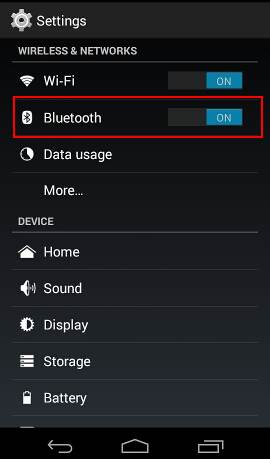
Paso 1. Para empezar a utilizar Bluetooth, primero activa la función. Para ello, vas al menú de Moto G 3 y pulsa «AJUSTE». A continuación, selecciona «Bluetooth».
Paso 2. Pulsa el interruptor situado junto a «No» y esperar a que la conexión sea activado. Los controles de las instalaciones de dispositivos en todo el Bluetooth disponibles (en el otro celular también deben activarse con la función). Que aparecerá en la lista de «dispositivos disponibles».
Paso 3. Cuando se toca el nombre del otro dispositivo, aparece un código en el Moto G 3 y del otro celular. Confirmar en «Par» en Moto 3 G y «OK» para aceptar la sincronización en la segunda celda.
Paso 4. Una vez establecida la asociación, el usuario puede empezar a subir sus fotos y archivos. Para ello, abre el elemento de la Moto G 3 y toca en el icono de «Compartir» en la parte superior de la pantalla. Selecciona «Bluetooth» y luego pulsa en el teléfono el nombre de tu amigo, para enviar la foto a la misma.
Paso 5. En el otro dispositivo, es necesario confirmar la recepción «Aceptar». Se iniciará la transferencia. El artículo será guardado en el otro celular y una notificación de progreso se mostrará durante el envío.
Paso 6. Si el procedimiento no es, es decir, un amigo quiere que le envíe un archivo o imagen para que reciba su Moto G 3, la acción es muy simple. Cuando la persona que envía recibe una notificación en la pantalla para aceptar el elemento. Confirmar «Aceptar» y tenga en cuenta que hay una ventana con el progreso de la recepción.
Los mismos pasos se aplican a los archivos, fotos, documentos y música: sólo «compartir» el artículo a enviar a través de Bluetooth y confirmar a recibir. Recuerda que lo ideal es no enviar archivos muy grandes o grandes cantidades a la vez, para evitar errores.
¿Qué te ha parecido nuestro tutorial de cómo enviar y recibir imágenes y archivos a través de Bluetooth? Te recomendamos la lectura de nuestros tutoriales de informática.
Hace ya más de un año que los rumores sobre Half-Life 3 empezaron a tomar…
El emulador Delta acaba de publicar su mayor actualización desde que llegó a iOS hace…
Desde hace semanas, algunos usuarios habían reportado errores de audio en Windows 11 que directamente…