Después de usar tu PC por durante muchos años, uno de los componentes degradando poco a poco será tu Memoria Ram, síntomas claves de esto son: congelamientos repentinos y frecuentes, reinicios inesperados o pantallazos azules, archivos corruptos, y por lo general, si nota que su PC no va tan rápida como antes, lo más probable sea que su Memoria Ram esté dañada. ¿Cómo puedo asegurarme de que estén averiadas? Te lo explicamos en este tutorial paso a paso.
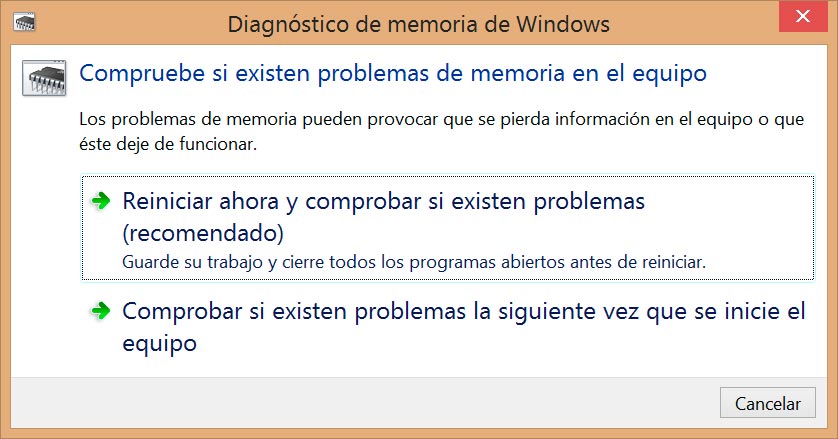
Pero tranquilo, antes de reemplazar sus Rams, debe saber que Windows trae por defecto un programa especializado para comprobar si alguna de sus memorias están dañadas o se están deteriorando, solo debe ir al menú de inicio y buscar “Memory Diagnostic”
Para usar este programa deberá hacer doble clic y luego seguir los siguientes pasos:
– Paso 1: Deberá hacer clic en “Reiniciar ahora” para que el programa chequee si hay problemas, deberá esperar hasta que el ordenador arranque nuevamente.
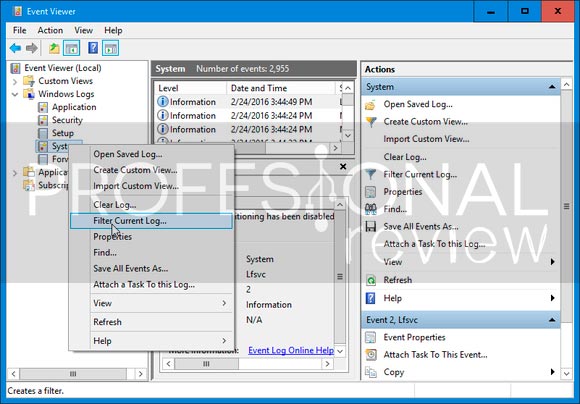
– Paso 2: Luego deberá buscar “eventos” en el menú de inicio y seleccionara en el “Visor de sucesos”, en el lado izquierdo de la pantalla del Visor de sucesos hará clic derecho en “sistema” y seleccione la opción de “fijar registro actual” (Filter Current Log).
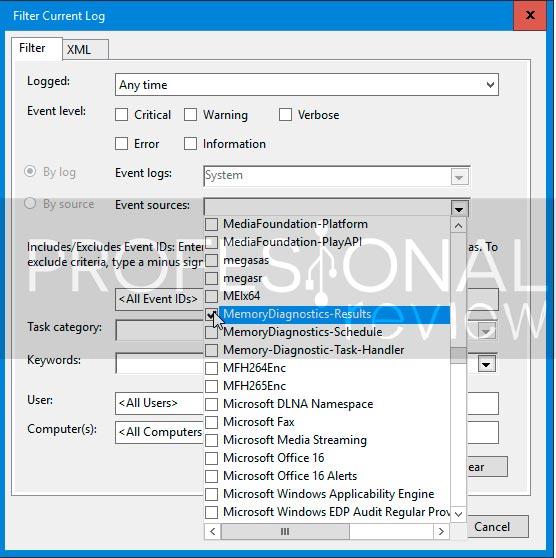
– Paso 3: Esto abrirá una nueva pestaña en donde desplegaremos el menú de “Origen del evento” (events source) y con ayuda de la barra desplaza dora bajaremos hasta encontrar “resultados de Memory diagnostics” (Memory Diagnostics-Results) seleccionara la opción, y luego en la parte baja de la pestaña oprimirá “ok” para cerrarla y proceder.
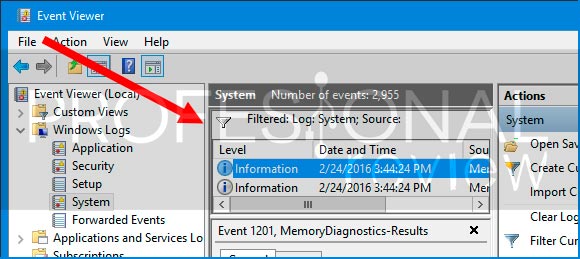
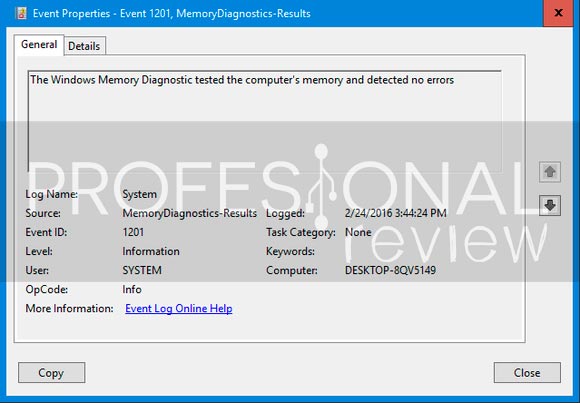
– Paso 4: De vuelta en el Visor de sucesos, observara un listado de mensajes, y aunque el cuadro diga que son miles de mensajes, lo más probable es que solo sean dos.
Abrirá cada uno respectivamente haciendo doble clic. Si alguno indica que hay un problema, deberá apagar su PC y retirar todas excepto una de sus memorias RAM (en caso de que tenga varias) y repita todo el proceso otra vez hasta descubrir cual o cuales de sus memorias es la que esta defectuosa y así proceder a repararlas o remplazarlas.
Para nosotros Memtest86 es el método más fiable de comprobar si tu memoria RAM está en buen estado. ¿Este programa es de pago? No, es software de código abierto que se ejecuta directamente al iniciar tu PC con un pendrive de arranque. Podéis descargarlo desde su web oficial. Para crear el pendrive debes abrir el fichero imageUSB.exe, darle a siguiente e insertar un pendrive en blanco. Luego reiniciarás tu ordenador.
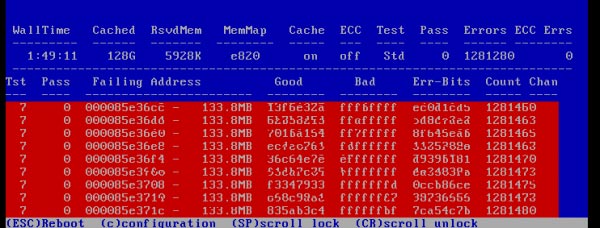
En ella aparecerá una pantalla azul como está, que en el caso sale líneas rojas significa que ese módulo de memoria RAM está averiado. En caso de tener varios sticks insertado te recomiendo que vayas descartando uno a uno. Normalmente los fabricantes de memorias RAM ofrecen una garantía de por vida, ellos correrán a cargo tanto de los portes de ida como de vuelta, simplemente debes ponerte en contacto con ellos desde su formulario de contacto.
Espero que os haya servido este tutorial de como identificar Memoria RAM dañada. ¿Alguna vez has tenido memoria corrupta? ¿Habéis identificado el problema con otro método? Vuestra opinión es muy importante para nosotros.
El constante dilema con los conectores de alimentación en la gama alta de tarjetas gráficas…
Intel ha revelado de forma oficial la ventana de lanzamiento de su próxima generación de…
Ya salió el último avance antes del lanzamiento oficial de GTA 6 y la verdad…