Gmail es una de las gestores de correos electrónicos más utilizadas por los usuarios, con esto consideramos que a muchos nos ha sucedido que a la mitad del envío de un correo electrónico por Gmail nos arrepentimos y queremos anular el envío de mensajes en Gmail, o si se trata de un correo de trabajo nos damos cuenta que nos faltó agregar algún detalle al correo.
Si alguno de los casos mencionados anteriormente te ha sucedido con Gmail y quieres descubrir cómo activar esta opción. No debes porque preocuparte, has llegado al sitio correcto. Sólo tienes que seguir leyendo nuestro artículo y descubrir los mejores trucos de Gmail que tenemos para ti.
Anular el envío de mensajes en Gmail desde Configuración
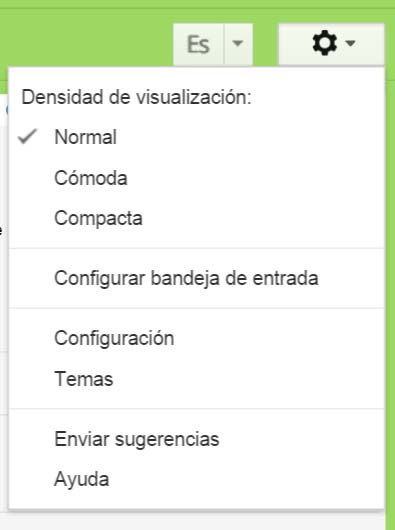
El primer consejo es realizarlo desde la opción de «Deshacer el envío«. Para ello debemos ir a la ruleta o rueda dentada de la esquina superior derecha de tu correo y pulsar sobre configuración.
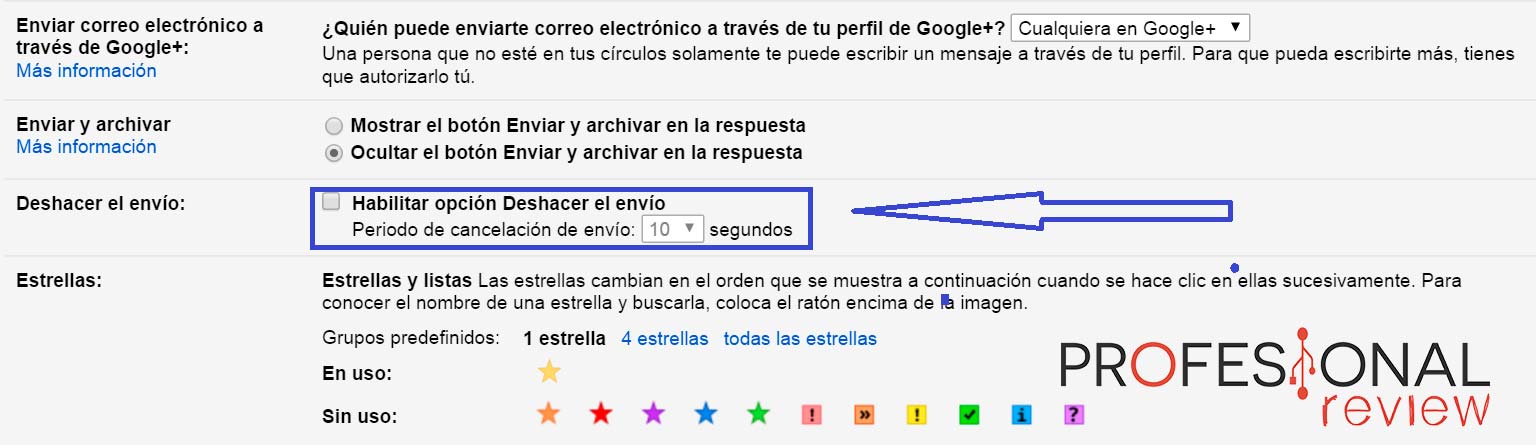
A continuación debemos ir a la opción de «Deshacer el envío» y seleccionaremos la opción de «Habilitar» e insertaremos el número de segundos que queremos que aparezca. En nuestro caso hemos dejado 10 segundos.
Iremos abajo del todo, pulsaremos en guardar cambios y ya tendremos activada todas las opciones.
Pasos para deshacer el envío de mensajes en Gmail desde Labs.
- En primer lugar te contamos que cancelar un envío de correo en Gmail no es una opción predeterminada de este sistema de correos electrónicos, sino que tendrás que ir hacia la opción de “Configuración”, cuando estés dentro de esta opción entonces lo que tendrás que hacer es introducir tu usuario y contraseña y presiona la opción de Configuración.
- Cuando ya hayas aperturado la opción Configuración entonces dale clic a Labs.
- Ahora selecciona la opción que indica Deshacer envío dentro de la pestaña Labs, estando aquí entonces será posible deshace el envío en la parte donde nos indica Buscar una función experimental, la cual se encuentra al inicio de la página o deslízate hacia abajo hasta encontrar la parte que te diga “Deshacer envío” en Gmail, aquí dale clic en habilitar y posteriormente guarda los cambios de Gmail.
- Como siguiente paso para cancelar los envíos en Outlook lo que recomendamos es guardar los cambios y adicionalmente configurar el tiempo que utilizarás para cancelar envíos en Gmail, esto será posible si te diriges a la bandeja de entrada y a Configurar el tiempo de envío predeterminado el cual es de aproximadamente 10 segundos.
- Para continuar con la opción anteriormente mencionada lo que recomendamos es que vayas hacia la opción de configuración del Gmail y luego a la estaña que dice General hasta que encontremos la opción Deshacer el envío de Gmail.
- Cuando te encuentres en la opción Deshacer el envío te darás cuenta que esta se encuentra activada, sin embargo tendrás que ir al Periodo de cancelación de envío y aquí escoge los 30 segundos que es el tiempo máximo para el proceso de envío de un correo en Gmail.
Esperamos que estos consejos de cómo anular el envío de mensajes en Gmail te sean de gran utilidad.