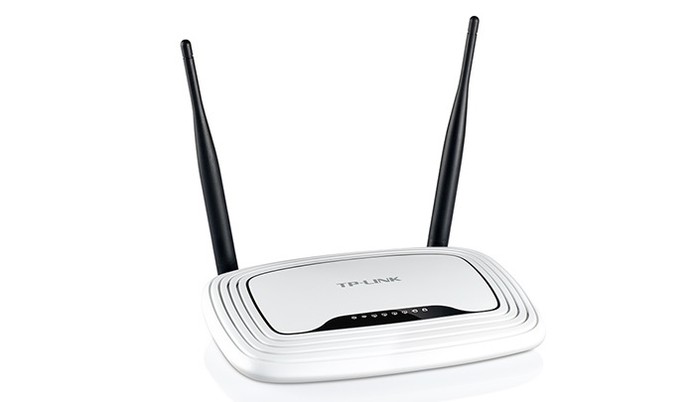
La función WDS (sistema de distribución inalámbrico) es muy útil para aquellos que necesitan ampliar la red Wi-Fi, pero no quieren o no pueden tirar de cable. Cuando se activa, permite a otro enrutador redistribuir la señal inalámbrica. En este tutorial, aprenderás a configurar un router TP-Link para usar WDS y correr como un repetidor. El modelo utilizado fue el WRN841ND.
Paso 2 – Si que no hay conflicto con el gateway por defecto, cambia la IP del router. Ve a las Interfaces LAN/WAN. Haz clic en LAN y cambia la IP. Haz clic en guardar.
Paso 3 – Ahora ve y haz clic en el menú inalámbrico y habilita el WDS.
Paso 4 – La configuración de WDS está habilitada. Haz clic en examinar.
Paso 5 – Todas las redes habilitadas se abren como punto de acceso. Haz clic en conectar en la red que deseas extender la señal, es decir, la base red.
Paso 6 – Cuando haces clic en Connect aparecerán como ajustes de dirección Mac. Elige el tipo de cifrado utilizado en el primer router e introduzca la contraseña para acceder a la red. Haz clic en guardar.
Paso 7 – En el menú, haz clic en la opción Wireless y luego la opción en la seguridad. Configurar para el mismo tipo de encriptación y núcleo de la red con la misma contraseña. Haz clic en guardar.
Paso 8 – Ahora que no hay conflicto de IP, desactivar el DHCP, para que sólo el router principal distribuya automáticamente la dirección IP. En el menú, haz clic en DHCP, luego en configuración. Selecciona la opción de movilidad. Haz clic en guardar.
Listo, tu router TP-Link está listo para repetir la señal con la función WDS. Si algunos problemas como la caída repentina de la señal, puede ser necesario configurar el router – el repetidor en el mismo canal y con el mismo SSID como router principal. Además, para que funcione perfectamente, es importante que el router – repetidor se coloque en un lugar donde la señal desde el router principal sea alta.
Hasta hace poco YMTC era asociado casi en exclusiva con los chips de memoria NAND…
Gigabyte acaba de poner sobre la mesa una auténtica bestia para creadores y entusiastas del…
¿Te has fijado en lo rápido que cargan los videos hoy en día comparado con…